
GIMP für MAC
Kostenloser Open-Source-Bildeditor für Fotoretusche, Bildbearbeitung und Grafikdesign.
GIMP im Überblick
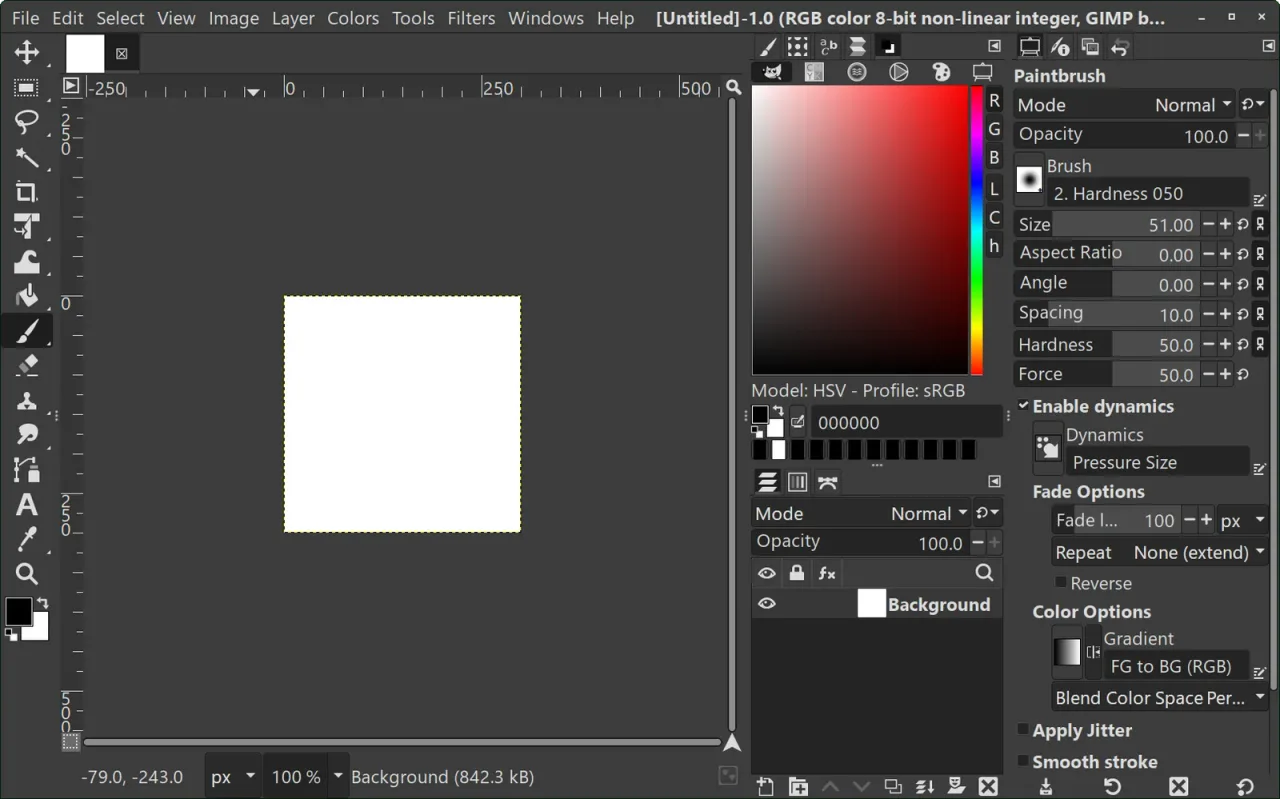
GIMP, das GNU Image Manipulation Program, ist ein kostenloser Open-Source-Bildeditor für Mac, Windows und Linux. Er eignet sich für Fotoretusche, Bildkomposition und Grafikdesign, mit Ebenen, Masken, Auswahlen, Filtern und Malwerkzeugen, und ist die bekannteste kostenlose Alternative zu Adobe Photoshop. GIMP wird von Freiwilligen des GIMP-Teams entwickelt und steht unter der GPLv3-Lizenz – ohne Werbung, Abos oder kostenpflichtige Funktionen.
GIMP 3 brachte nichtdestruktive Filter, die Auswahl mehrerer Ebenen und eine moderne Oberfläche, und die 3.2-Reihe setzt diese Arbeit fort. Für den Mac gibt es getrennte Downloads für Macs mit Apple Silicon und mit Intel, beide benötigen macOS 11 (Big Sur) oder neuer.
Die wichtigsten Funktionen
GIMP bietet einen vollständigen Satz an Bildbearbeitungswerkzeugen, den du mit Plug-ins und Skripten erweitern kannst.
- Ebenen und Masken: Ebenengruppen, Ebenenmasken, Mischmodi sowie das Auswählen und Verschieben mehrerer Ebenen auf einmal.
- Nichtdestruktive Filter: Wende Filter wie Weichzeichnen, Schärfen und Farbanpassungen als bearbeitbare Effekte an, die du später ändern oder entfernen kannst.
- Auswahlen: Rechteck-, Ellipsen-, Frei-, Zauberstab- und Farbauswahl sowie die Vordergrundauswahl zum Freistellen von Personen und Objekten.
- Retusche: Heilen, Klonen, perspektivisches Klonen, Verschmieren sowie Abwedeln und Nachbelichten zum Ausbessern von Fotos.
- Farbwerkzeuge: Werte, Kurven, Farbton und Sättigung, Farbabgleich und mehr, mit Farbmanagement über ICC-Profile.
- Malen: Pinsel, MyPaint-Pinsel, Farbverläufe und Unterstützung für Grafiktabletts mit Druckempfindlichkeit.
- Pfade und Text: Zeichne präzise Pfade mit dem Pfadwerkzeug und füge bearbeitbare Textebenen hinzu.
- Breite Dateiunterstützung: PNG, JPEG, TIFF, WebP, HEIF, AVIF, JPEG XL, PDF und PSD sowie das eigene GIMP-Format XCF.
- Plug-ins und Skripte: Erweitere GIMP mit Plug-ins und automatisiere Aufgaben mit Python 3 und Script-Fu.
Neu in Version 3.2.6
GIMP 3.2.6 ist eine Fehlerbehebungsversion mit Sicherheitskorrekturen.
- Ausschneiden wirkt jetzt auf denselben Bereich in allen entsperrten Ebenen einer Ebenengruppe
- „Vereinigung prüfen“ der Farbpipette berücksichtigt jetzt Filter, die auf eine einzelne Ebene angewendet sind
- Schnellerer Start und schnelleres Textwerkzeug, wenn viele Schriften installiert sind
- Unterstützung für die Drehung des Stiftschafts, zum Beispiel beim Wacom Art Pen
- Korrekturen für 28 Sicherheitsprobleme (CVEs)
- Mac: Titelleisten folgen dem hellen oder dunklen Thema, macOS-übliche Menüs, Cmd funktioniert in Zahlenfeldern und feineres Scrollen mit dem Trackpad
Häufige Fragen zu GIMP
Ist GIMP für den Mac kostenlos?
Ja. GIMP ist kostenlos und Open Source und steht unter der GPLv3-Lizenz. Es gibt keine Werbung, keine Abos und keine kostenpflichtigen Funktionen.
Läuft GIMP auf Macs mit Apple Silicon?
Ja. GIMP hat getrennte Mac-Downloads für Apple Silicon und für Intel-Macs und läuft daher auf beiden nativ.
Welche macOS-Version braucht GIMP?
GIMP 3.2.6 benötigt macOS 11 (Big Sur) oder neuer.
Ist GIMP eine gute kostenlose Alternative zu Photoshop?
Für viele Aufgaben ja. GIMP hat Ebenen, Masken, Auswahlen, Retuschewerkzeuge und nichtdestruktive Filter, was die meiste Fotobearbeitung und Gestaltung abdeckt. Es funktioniert anders als Photoshop, plane also etwas Einarbeitungszeit ein.
Kann GIMP Photoshop-PSD-Dateien öffnen?
Ja. GIMP öffnet PSD-Dateien mit ihren Ebenen und kann als PSD exportieren. Manche Photoshop-eigenen Funktionen wie Einstellungsebenen werden eventuell nicht genau übernommen.
Wie entferne ich in GIMP einen Hintergrund?
Wähle mit der Vordergrundauswahl oder dem Zauberstab den Hintergrund oder das Motiv aus, füge der Ebene einen Alphakanal hinzu (Ebene, Transparenz, Alphakanal hinzufügen), lösche den Hintergrund und exportiere das Bild als PNG.
Wie speichere ich in GIMP ein Bild als JPEG oder PNG?
Wähle Datei und dann Exportieren als und gib einen Namen mit der Endung .jpg oder .png ein. Datei, Speichern sichert immer im GIMP-eigenen Format XCF, das die Ebenen für die spätere Bearbeitung behält.
Ist GIMP auf dem Mac sicher?
Ja, wenn du es von der offiziellen Website gimp.org lädst – dorthin führt der Download-Button auf dieser Seite. GIMP ist Open Source, und Version 3.2.6 behebt 28 Sicherheitsprobleme; es lohnt sich also, aktuell zu bleiben.
Wie aktualisiere ich GIMP auf meinem Mac?
Lade die neueste Version für deinen Mac von gimp.org und ersetze die alte Kopie im Ordner „Programme“. Deine Einstellungen, Pinsel und Plug-ins bleiben erhalten.
Woher kommt der GIMP-Download auf gimp.FULLMAC.app?
Der Download-Button führt zur offiziellen Download-Seite von GIMP: https://www.gimp.org/downloads/. gimp.FULLMAC.app verändert das Installationsprogramm nicht und packt es nicht neu.
Ähnliche Apps
 ItsPaintItsPaint ist eine kleine Mal- und Beschriftungs-App für den Mac, gebaut für eine einfache Aufgabe: einen Screenshot aufnehmen oder einfügen, die Schritte nummerieren, auf Dinge zeigen und das fertige Bild in einen Fehlerbericht oder ein Dokument ziehen. Der Entwickler fasst sie als MS Paint für den Mac zusammen. Sie beschriftet Bilder mit nummerierten Schritt-Abzeichen, Pfeilen und Sprechblasen, einem Textmarker, Verpixeln und einem Spotlight, das alles außerhalb eines Rahmens abdunkelt, und sie kann auch malen, mit dreizehn Werkzeugen wie Bleistift, Pinsel, Radierer, Klonen, Füllen und Instant-Alpha-Auswahl.Grafikdesign
 SeashoreSeashore ist eine einfach zu bedienende Bildbearbeitung für macOS mit Unterstützung für Ebenen. Der Entwickler beschreibt sie als schlankes GIMP oder Photoshop mit den meisten Funktionen, die Nicht-Profis zum Erstellen von Bildern brauchen. Es gibt Pinsel, Bleistift, Radierer, Klon- und Wischwerkzeug, Verläufe, einen Fülleimer, ein Textwerkzeug, Zuschneiden und mehrere Auswahlwerkzeuge, dazu Effekte wie Weichzeichnen, Bloom und Kristallisieren.Grafikdesign
 Preview3MFPreview3MF ist eine kostenlose Open-Source-Erweiterung für die Übersicht (Quick Look) von .3mf-Dateien, dem 3D Manufacturing Format, das Slicer für den 3D-Druck verwenden. Wählen Sie eine .3mf-Datei im Finder aus und drücken Sie die Leertaste: Sie sehen eine echte 3D-Vorschau des Modells mit Beleuchtung, Schattierung und Materialien, die Sie mit Maus oder Trackpad drehen und zoomen können. Außerdem erhalten .3mf-Dateien richtige Miniaturen im Finder; dafür wird das vom Slicer eingebettete Vorschaubild genutzt, falls vorhanden, sonst wird das Modell selbst gezeichnet. Sie müssen Bambu Studio, PrusaSlicer oder OrcaSlicer nicht öffnen, nur um zu sehen, was eine Datei enthält.Grafikdesign
 BirdfontBirdfont ist ein Schrifteditor für den Mac, mit dem du Vektorgrafiken erstellst und als TTF-, OTF- und SVG-Schriften exportierst. Er unterstützt einfarbige und farbige Schriftformate und eignet sich damit für normale Schriften ebenso wie für Farbschriften. Die Versionshinweise beschreiben einen eigenen Tab für Ligaturen, Spacing-Klassen, Anker-Glyphen, ein Farbrad und die Möglichkeit, eine andere Schrift zu importieren und mit der aktuellen zusammenzuführen.Grafikdesign
 Wings 3DWings 3D ist ein fortschrittlicher Subdivision-Modeler, der zugleich leistungsfähig und einfach zu bedienen sein will. Inspiriert von Nendo und Mirai von Izware, bietet er eine große Auswahl an Modellierwerkzeugen, eine anpassbare Oberfläche, Unterstützung für Lichter und Materialien sowie eine integrierte AutoUV-Mapping-Funktion. Der Schwerpunkt liegt auf dem Modellieren: Wings 3D unterstützt keine Animation. Seine Import- und Export-Plugins decken Formate wie OBJ, 3DS, PLY, glTF und Collada ab.Grafikdesign
 ScribusScribus ist ein kostenloses Open-Source-Programm für Desktop-Publishing, also für Seitenlayout und Druckvorbereitung. Du baust Dokumente mit Musterseiten, Hilfslinien und Anschnittbereichen auf, platzierst Bilder und Text in Rahmen und exportierst das Ergebnis als PDF, das eine Druckerei verwenden kann. Zuverlässige PDF-Erzeugung steht von Anfang an im Mittelpunkt des Projekts: Scribus war das erste DTP-Programm, das die anspruchsvolle Spezifikation PDF/X-3 unterstützte, und es exportiert auch PDF/X-1a:2001 und PDF/X-4 sowie PDF-Präsentationen und -Formulare für den Bildschirm. Farbe ist die zweite Stärke, mit RGB-, CMYK-, LAB/HLC-, Spektral- und Schmuckfarben, einem Farbmanagement, bei dem du die Kontrolle behältst, und einer Emulation, die zeigt, wie Menschen mit Farbsehschwächen ein Layout sehen.Grafikdesign
FULLMAC.app hostet diese App nicht. Die Download-Buttons führen zu den Seiten des Entwicklers.