
GIMP pour MAC
Éditeur d’images gratuit et open source pour la retouche photo, l’édition d’images et le graphisme.
Présentation de GIMP
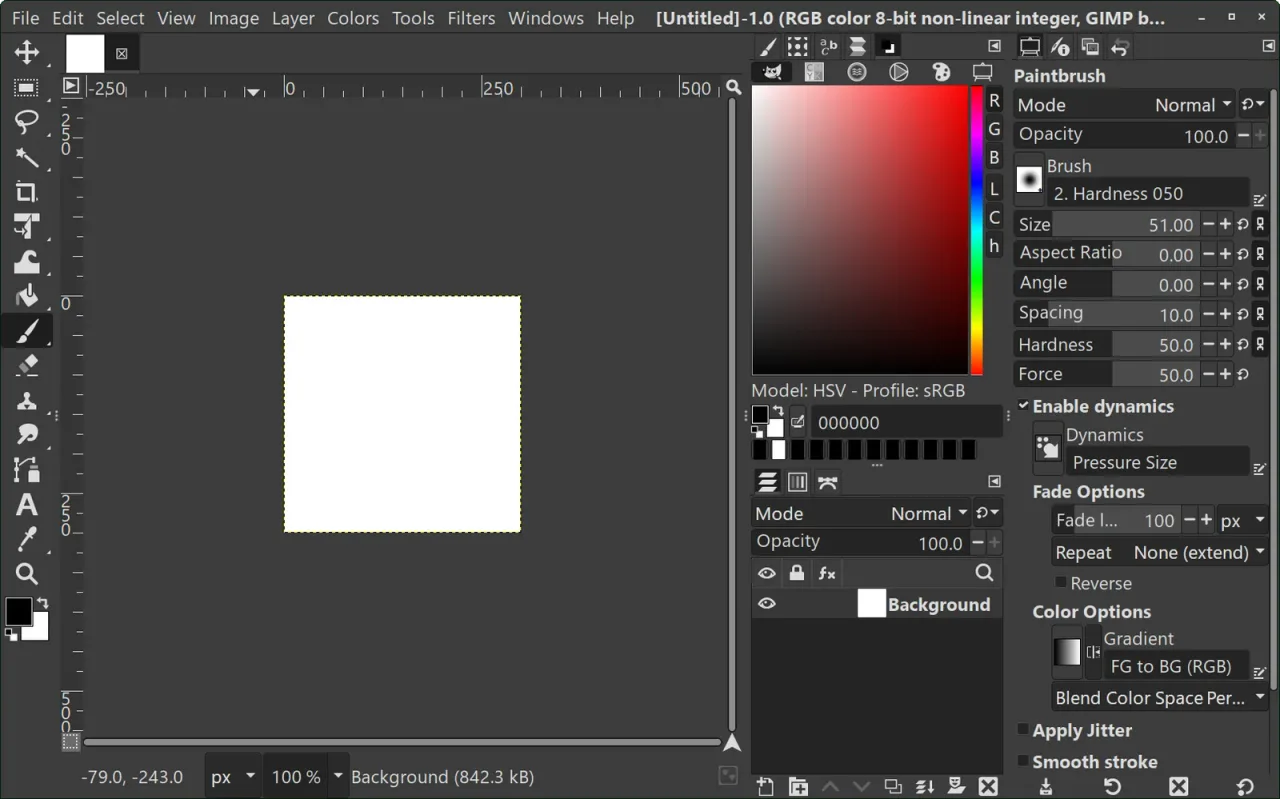
GIMP, le GNU Image Manipulation Program, est un éditeur d’images gratuit et open source pour Mac, Windows et Linux. Il couvre la retouche photo, la composition d’images et le graphisme, avec des calques, des masques, des sélections, des filtres et des outils de peinture, et c’est l’alternative gratuite à Adobe Photoshop la plus connue. GIMP est développé par les bénévoles de l’équipe GIMP et publié sous licence GPLv3, sans publicité, abonnement ni fonction payante.
GIMP 3 a apporté les filtres non destructifs, la sélection de plusieurs calques et une interface modernisée, et la série 3.2 poursuit ce travail. Sur Mac, il existe des téléchargements séparés pour les Mac Apple Silicon et Intel, et tous deux nécessitent macOS 11 (Big Sur) ou ultérieur.
Fonctionnalités principales
GIMP offre un ensemble complet d’outils d’édition d’images, que vous pouvez enrichir avec des plugins et des scripts.
- Calques et masques : groupes de calques, masques de calque, modes de fusion, et sélection et déplacement de plusieurs calques à la fois.
- Filtres non destructifs : appliquez des filtres comme le flou, la netteté et les réglages de couleur sous forme d’effets modifiables, que vous pouvez changer ou retirer plus tard.
- Sélections : rectangulaire, elliptique, à main levée, contiguë et par couleur, ainsi que la sélection de premier plan pour détourer personnes et objets.
- Retouche : correcteur, clonage, clonage en perspective, barbouillage et éclaircir/assombrir pour réparer les photos.
- Outils de couleur : niveaux, courbes, teinte et saturation, balance des couleurs et plus, avec la gestion des couleurs par profils ICC.
- Peinture : brosses, brosses MyPaint, dégradés et prise en charge des tablettes graphiques sensibles à la pression.
- Chemins et texte : tracez des chemins précis avec l’outil Chemins et ajoutez des calques de texte modifiables.
- Large prise en charge des fichiers : PNG, JPEG, TIFF, WebP, HEIF, AVIF, JPEG XL, PDF et PSD, ainsi que le format XCF de GIMP.
- Plugins et scripts : enrichissez GIMP avec des plugins et automatisez des tâches avec Python 3 et Script-Fu.
Nouveautés de la version 3.2.6
GIMP 3.2.6 est une version de correction de bugs avec des correctifs de sécurité.
- Couper agit désormais sur la même zone de tous les calques déverrouillés d’un groupe de calques
- L’option Échantillonner sur la fusion de la pipette inclut désormais les filtres appliqués à un seul calque
- Démarrage et outil Texte plus rapides quand de nombreuses polices sont installées
- Prise en charge de la rotation du corps du stylet, par exemple avec le Wacom Art Pen
- Corrections de 28 problèmes de sécurité (CVE)
- Mac : les barres de titre suivent le thème clair ou sombre, menus standard de macOS, Cmd fonctionne dans les champs numériques et défilement plus fin au trackpad
Questions fréquentes sur GIMP
GIMP est-il gratuit sur Mac ?
Oui. GIMP est gratuit et open source, publié sous licence GPLv3. Il n’y a ni publicité, ni abonnement, ni fonction payante.
GIMP fonctionne-t-il sur les Mac Apple Silicon ?
Oui. GIMP propose des téléchargements séparés pour les Mac Apple Silicon et pour les Mac Intel : il fonctionne donc nativement sur les deux.
Quelle version de macOS faut-il pour GIMP ?
GIMP 3.2.6 nécessite macOS 11 (Big Sur) ou ultérieur.
GIMP est-il une bonne alternative gratuite à Photoshop ?
Pour beaucoup de tâches, oui. GIMP a des calques, des masques, des sélections, des outils de retouche et des filtres non destructifs, ce qui couvre l’essentiel de la retouche photo et du graphisme. Il fonctionne différemment de Photoshop : prévoyez un temps d’apprentissage.
GIMP peut-il ouvrir les fichiers PSD de Photoshop ?
Oui. GIMP ouvre les fichiers PSD avec leurs calques et peut exporter en PSD. Certaines fonctions propres à Photoshop, comme les calques de réglage, peuvent ne pas être reprises exactement.
Comment supprimer un arrière-plan dans GIMP ?
Utilisez l’outil de sélection de premier plan ou de sélection contiguë pour sélectionner l’arrière-plan ou le sujet, ajoutez un canal alpha au calque (Calque, Transparence, Ajouter un canal alpha), supprimez l’arrière-plan et exportez l’image en PNG.
Comment enregistrer une image en JPEG ou PNG dans GIMP ?
Choisissez Fichier, puis Exporter sous, et saisissez un nom se terminant par .jpg ou .png. Fichier, Enregistrer enregistre toujours au format XCF de GIMP, qui conserve les calques pour plus tard.
GIMP est-il sûr à installer sur un Mac ?
Oui, si vous le téléchargez depuis le site officiel, gimp.org, vers lequel mène le bouton de téléchargement de cette page. GIMP est open source, et la version 3.2.6 corrige 28 problèmes de sécurité : il est donc important de le garder à jour.
Comment mettre à jour GIMP sur mon Mac ?
Téléchargez la dernière version pour votre Mac sur gimp.org et remplacez l’ancienne copie dans le dossier Applications. Vos réglages, brosses et plugins sont conservés.
D’où vient le téléchargement de GIMP sur gimp.FULLMAC.app ?
Le bouton de téléchargement mène à la page de téléchargement officielle de GIMP : https://www.gimp.org/downloads/. gimp.FULLMAC.app ne modifie pas l’installeur et ne le reconditionne pas.
Apps similaires
 ItsPaintItsPaint est une petite app de dessin et d’annotation pour Mac, conçue pour une tâche simple : prendre ou coller une capture d’écran, numéroter les étapes, montrer les éléments importants et glisser l’image finie dans un rapport de bug ou un document. Son développeur la résume comme le MS Paint du Mac. Elle annote les images avec des pastilles d’étapes numérotées, des flèches et des bulles, un surligneur, une pixellisation et un projecteur qui assombrit tout ce qui se trouve hors d’un cadre, et elle sait aussi peindre, avec treize outils dont le crayon, le pinceau, la gomme, le tampon, le remplissage et la sélection Instant Alpha.Graphisme
 SeashoreSeashore est un éditeur d’images pour macOS simple à utiliser, avec prise en charge des calques. Son développeur le décrit comme un GIMP ou un Photoshop allégé, doté de la plupart des fonctions dont les non-professionnels ont besoin pour créer des images. Il propose pinceaux, crayon, gomme, outils de clonage et de maculage, dégradés, pot de peinture, outil de texte, recadrage et plusieurs outils de sélection, ainsi que des effets comme le flou, le bloom et la cristallisation.Graphisme
 Preview3MFPreview3MF est une extension Coup d’œil (Quick Look) gratuite et open source pour les fichiers .3mf, le format 3D Manufacturing Format utilisé par les trancheurs d’impression 3D. Sélectionnez un fichier .3mf dans le Finder, appuyez sur Espace et vous obtenez un vrai aperçu 3D du modèle, avec éclairage, ombrage et matériaux, que vous pouvez faire pivoter et zoomer à la souris ou au trackpad. Elle ajoute aussi de vraies vignettes Finder aux fichiers .3mf, en réutilisant l’image d’aperçu intégrée par le trancheur quand elle existe et en dessinant le modèle lui-même sinon. Inutile d’ouvrir Bambu Studio, PrusaSlicer ou OrcaSlicer juste pour voir ce que contient un fichier.Graphisme
 BirdfontBirdfont est un éditeur de polices pour Mac qui permet de créer des graphiques vectoriels et de les exporter en polices TTF, OTF et SVG. Il prend en charge les formats de police monochromes et en couleur, et convient donc aussi bien aux polices classiques qu’aux polices en couleur. Ses notes de version décrivent un onglet dédié aux ligatures, des classes d’espacement, des glyphes d’ancrage, une roue chromatique et la possibilité d’importer une autre police pour la fusionner avec celle en cours.Graphisme
 Wings 3DWings 3D est un modeleur par subdivision avancé qui se veut à la fois puissant et facile à utiliser. Inspiré de Nendo et Mirai d’Izware, il offre une large gamme d’outils de modélisation, une interface personnalisable, la prise en charge des lumières et des matériaux, ainsi qu’une fonction intégrée de mappage AutoUV. Il se concentre sur la modélisation : Wings 3D ne prend pas en charge l’animation. Ses modules d’importation et d’exportation couvrent des formats comme OBJ, 3DS, PLY, glTF et Collada.Graphisme
 ScribusScribus est un logiciel de publication assistée par ordinateur gratuit et open source, destiné à la mise en page et à la production pour l’impression. Vous construisez vos documents avec des pages maîtres, des repères et des zones de fond perdu, vous placez images et texte dans des cadres, puis vous exportez le résultat en PDF utilisable par un imprimeur commercial. La création fiable de PDF est au cœur du projet depuis le début : Scribus a été le premier logiciel de PAO à prendre en charge l’exigeante spécification PDF/X-3, et il exporte aussi en PDF/X-1a:2001 et PDF/X-4, ainsi que des présentations et formulaires PDF pour l’écran. La couleur est son autre point fort, avec les couleurs RVB, CMJN, LAB/HLC, spectrales et d’accompagnement, une gestion des couleurs qui vous laisse le contrôle et un émulateur qui montre comment une création est perçue par les personnes ayant un trouble de la vision des couleurs.Graphisme
FULLMAC.app n’héberge pas cette app. Les boutons de téléchargement mènent aux pages du développeur.