
GIMP の概要
GIMP(GNU Image Manipulation Program)は、Mac、Windows、Linux で使える無料でオープンソースの画像編集ソフトです。レイヤー、マスク、選択範囲、フィルタ、ペイントツールを備え、写真のレタッチ、画像の合成、グラフィックデザインに対応しており、Adobe Photoshop の無料の代わりとして最もよく知られています。GIMP は GIMP チームのボランティアが開発し、GPLv3 ライセンスで公開されています。広告もサブスクリプションも有料機能もありません。
GIMP 3 では非破壊フィルタ、複数レイヤーの選択、モダンなインターフェイスが導入され、3.2 シリーズでもその流れが続いています。Mac 版は Apple シリコン搭載の Mac 用と Intel 搭載の Mac 用が別々にあり、どちらも macOS 11(Big Sur)以降が必要です。
主な機能
GIMP は画像編集に必要なツールを一通りそろえ、プラグインやスクリプトで拡張できます。
- レイヤーとマスク:レイヤーグループ、レイヤーマスク、描画モード、複数レイヤーの同時選択と移動。
- 非破壊フィルタ:ぼかし、シャープ、色調補正などのフィルタを、あとから変更や削除ができる編集可能なエフェクトとして適用できます。
- 選択範囲:矩形、楕円、自由選択、ファジー選択、色による選択に加え、人物や物を切り抜く前景抽出選択。
- レタッチ:修復、スタンプ、遠近スタンプ、にじみ、覆い焼き・焼き込みツールで写真を補正できます。
- カラーツール:レベル、トーンカーブ、色相と彩度、カラーバランスなど。ICC プロファイルによるカラーマネージメントにも対応。
- ペイント:ブラシ、MyPaint ブラシ、グラデーション、筆圧対応のペンタブレット。
- パスとテキスト:パスツールで正確なパスを描き、編集できるテキストレイヤーを追加できます。
- 幅広いファイル形式:PNG、JPEG、TIFF、WebP、HEIF、AVIF、JPEG XL、PDF、PSD と、GIMP 独自の XCF。
- プラグインとスクリプト:プラグインで GIMP を拡張し、Python 3 や Script-Fu で作業を自動化できます。
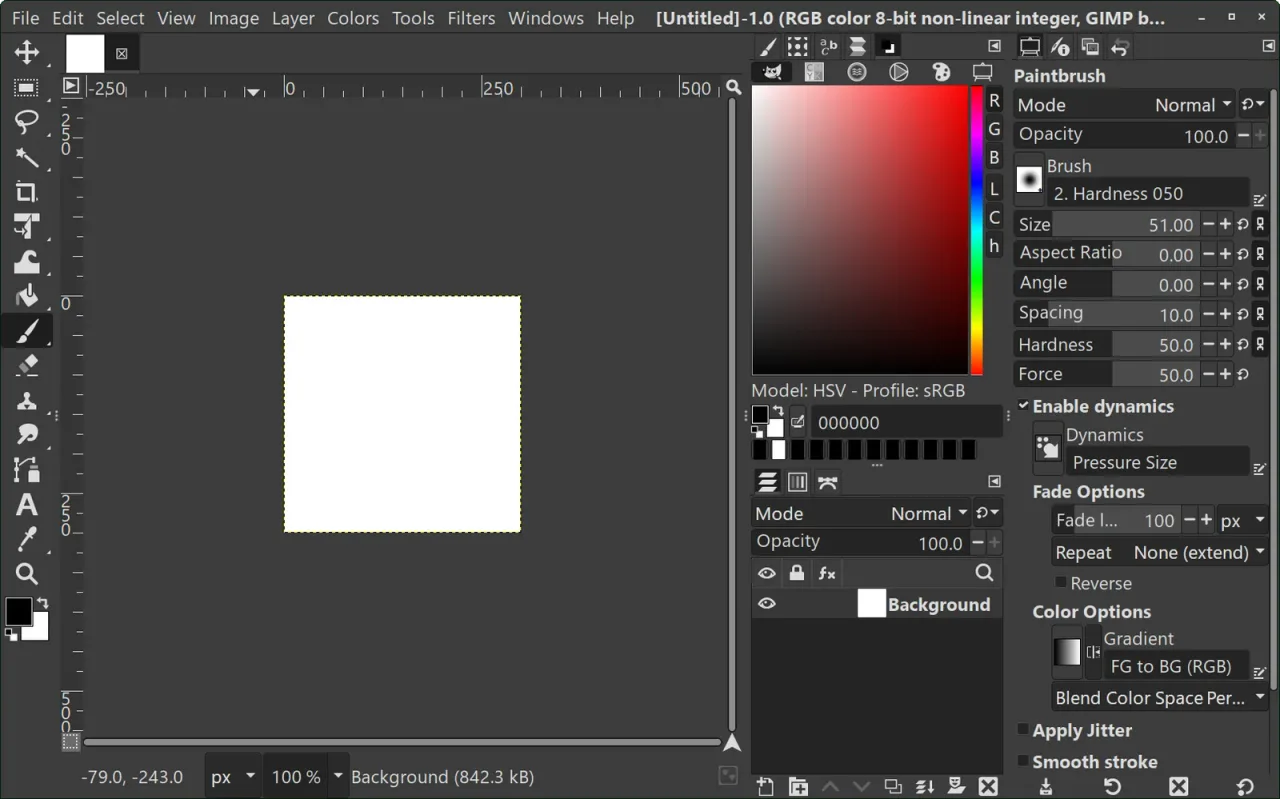
バージョン 3.2.6 の新機能
GIMP 3.2.6 はセキュリティ修正を含むバグ修正版です。
- 「切り取り」がレイヤーグループ内のロックされていないすべてのレイヤーの同じ範囲に働くように
- カラーピッカーの「合成画像を使用」が、1 つのレイヤーに適用されたフィルタも含めるように
- フォントを多数インストールしているときの起動とテキストツールが高速に
- Wacom Art Pen などのペン軸の回転に対応
- 28 件のセキュリティ問題(CVE)を修正
- Mac:タイトルバーがライト・ダークのテーマに合わせて変わり、メニューが macOS 標準の構成に。数値入力欄で Cmd が使えるようになり、トラックパッドのスクロールがより細かく
GIMP のよくある質問
GIMP は Mac で無料で使えますか?
はい。GIMP は無料のオープンソースソフトで、GPLv3 ライセンスで公開されています。広告もサブスクリプションも有料機能もありません。
GIMP は Apple シリコン搭載の Mac で動きますか?
はい。GIMP には Apple シリコン用と Intel 用の Mac 版が別々にあるので、どちらでもネイティブに動作します。
GIMP に必要な macOS のバージョンは?
GIMP 3.2.6 には macOS 11(Big Sur)以降が必要です。
GIMP は Photoshop の無料の代わりになりますか?
多くの作業ではなります。GIMP にはレイヤー、マスク、選択範囲、レタッチツール、非破壊フィルタがあり、写真編集やデザインの大部分をこなせます。Photoshop とは操作が異なるので、慣れるまで少し時間を見込んでください。
GIMP で Photoshop の PSD ファイルを開けますか?
はい。GIMP は PSD ファイルをレイヤーごと開け、PSD への書き出しもできます。調整レイヤーなど Photoshop 独自の機能は、そのままの形で再現されないことがあります。
GIMP で背景を消すには?
前景抽出選択やファジー選択で背景または被写体を選択し、レイヤーにアルファチャンネルを追加して(「レイヤー」>「透明部分」>「アルファチャンネルの追加」)、背景を削除し、PNG で書き出します。
GIMP で画像を JPEG や PNG で保存するには?
「ファイル」>「名前を付けてエクスポート」を選び、.jpg か .png で終わる名前を入力します。「ファイル」>「保存」は常に GIMP 独自の XCF 形式で保存され、あとで編集できるようにレイヤーが残ります。
GIMP を Mac にインストールしても安全ですか?
はい。このページのダウンロードボタンのリンク先である公式サイト gimp.org からダウンロードすれば安全です。GIMP はオープンソースで、バージョン 3.2.6 では 28 件のセキュリティ問題が修正されているので、最新版を使うことが大切です。
Mac の GIMP をアップデートするには?
gimp.org から自分の Mac に合った最新版をダウンロードし、「アプリケーション」フォルダの古いものと置き換えます。設定、ブラシ、プラグインはそのまま残ります。
gimp.FULLMAC.app の GIMP のダウンロードはどこから提供されていますか?
ダウンロードボタンは GIMP の公式ダウンロードページ https://www.gimp.org/downloads/ につながっています。gimp.FULLMAC.app がインストーラを変更したり再パッケージしたりすることはありません。
似ているアプリ
 ItsPaintItsPaint は Mac 用の小さなペイント&注釈アプリで、シンプルな作業のために作られています。スクリーンショットを撮るか貼り付け、手順に番号を付け、注目点を指し示し、完成した画像をバグ報告やドキュメントにドラッグする作業です。開発者はこれを「Mac 版の MS Paint」とまとめています。番号付きのステップバッジ、矢印や吹き出し、蛍光ペン、モザイク、枠の外側を暗くするスポットライトで画像に注釈を付けられ、鉛筆、ブラシ、消しゴム、スタンプ、塗りつぶし、インスタントアルファ選択など 13 のツールで絵も描けます。グラフィックデザイン
 SeashoreSeashoreは、レイヤーに対応した使いやすいmacOS用画像エディタです。開発者はこれを軽量なGIMPやPhotoshopと説明しており、プロでない人が画像を作るのに必要な機能の大半を備えています。ブラシ、鉛筆、消しゴム、クローンツール、指先ツール、グラデーション、塗りつぶし、テキストツール、切り抜き、複数の選択ツールに加え、ぼかし、ブルーム、結晶化などの効果も使えます。グラフィックデザイン
 Preview3MFPreview3MF は、3D プリントのスライサーで使われる 3D Manufacturing Format(.3mf)ファイル用の、無料でオープンソースのクイックルック拡張機能です。Finder で .3mf ファイルを選んでスペースキーを押すと、ライティング、シェーディング、マテリアル付きのモデルの本格的な 3D プレビューが表示され、マウスやトラックパッドで回転・ズームできます。また .3mf ファイルに Finder の本物のサムネールを付けます。スライサーが埋め込んだプレビュー画像があればそれを使い、なければモデルそのものを描画します。ファイルの中身を確かめるためだけに Bambu Studio、PrusaSlicer、OrcaSlicer を開く必要はありません。グラフィックデザイン
 BirdfontBirdfont は、ベクターグラフィックを作成して TTF、OTF、SVG フォントとして書き出せる Mac 用フォントエディタです。モノクロとカラーの両方のフォント形式に対応しているので、通常の書体にもカラーフォントにも使えます。リリースノートには、合字専用のタブ、スペーシングクラス、アンカーグリフ、カラーホイール、別のフォントを読み込んで編集中のフォントと統合する機能が記載されています。グラフィックデザイン
 Wings 3DWings 3D は、強力さと使いやすさの両立を目指した高機能なサブディビジョンモデラーです。Izware の Nendo と Mirai に着想を得ており、豊富なモデリングツール、カスタマイズ可能なインターフェイス、ライトとマテリアルのサポート、内蔵の AutoUV マッピング機能を備えています。モデリングに特化しており、アニメーションには対応していません。インポートとエクスポートのプラグインは、OBJ、3DS、PLY、glTF、Collada などの形式に対応しています。グラフィックデザイン
 ScribusScribus は、ページレイアウトと印刷制作のための無料のオープンソース DTP ソフトです。マスターページ、ガイド、裁ち落とし領域を使って文書を組み立て、フレームに画像とテキストを配置し、商業印刷所で使える PDF として書き出せます。信頼性の高い PDF 作成は当初からプロジェクトの中心にあり、Scribus は厳しい仕様である PDF/X-3 に対応した最初の DTP ソフトでした。PDF/X-1a:2001 と PDF/X-4 の書き出しに加え、画面用の PDF プレゼンテーションやフォームも作れます。もうひとつの強みは色で、RGB、CMYK、LAB/HLC、スペクトル、スポットカラーに対応し、ユーザーが主導できるカラーマネジメントと、色覚に特性のある人にデザインがどう見えるかを確認できるエミュレーターを備えています。グラフィックデザイン
FULLMAC.app はこのアプリをホストしていません。ダウンロードボタンは開発元のページにリンクしています。